ネットに接続できない時の原因特定と今すぐ試すべき2026年対策
リモートワークの会議直前や夜の動画鑑賞中、画面の隅に突如として現れる「インターネット未接続」の無情なアイコン。日常のライフラインとなった通信インフラが断絶した瞬間の焦燥感は、現代のデジタル生活における最大のストレス要因といっても過言ではありません。画面をいくらリロードしても白いエラー画面が返されるばかりで、一体どこに問題があるのか分からず立ち尽くした経験は誰しもがあるはずです。
NTT東日本が2026年2月27日に更新した最新の技術サポートコラムでも報告されている通り、接続トラブルの背景には端末の些細な設定ミスから、ルーターの熱暴走、さらには大規模な回線事業者側の障害まで、極めて多層的な原因が絡み合っています。今起きているトラブルの「真の発生源」を迅速に見極め、無駄な試行錯誤を排して最短でオンライン環境を取り戻すための論理的なトラブルシューティング手順を徹底解説します。
📌 【この記事の重要ポイントまとめ】
- 要点1:「端末」「Wi-Fiルーター(宅内配線)」「プロバイダ・回線網」の3階層で切り分けることが最速復旧の鉄則。
- 要点2:スマホの「Wi-Fi接続済み、インターネットなし」表示やDNSエラーは、機器の再起動順序(ONU→ルーター→端末)で約7割が解消する。
- 要点3:モデム・ONUのランプ点滅状態とセキュリティソフト干渉を点検し、改善しない場合は通信障害最新情報2026を確認してプロへ連絡する。
【急な不通の正体】なぜ繋がらないのか?通信トラブルを引き起こす3大レイヤー
突然ウェブページが開かなくなった際、多くの人が直感的に「回線が止まった」と思い込みがちです。しかし、通信インフラの保守現場に携わるネットワークエンジニアの証言によれば、突発的な通信不能トラブルの約85%は宅内のローカル環境(端末またはルーター)に起因しています。通信が成立するプロセスを「デバイス」「宅内機器」「外部ネットワーク」の3つに分解して捉えることが、パニックを防ぐ第一歩です。
第一のレイヤーは、PCやスマートフォンといったクライアント端末自体の不具合です。OSのバックグラウンド更新やスリープ復帰時の処理エラーによってIPアドレス取得失敗が起きているケースや、ブラウザのキャッシュ肥大化、あるいは「DNSサーバーが応答しません」という警告メッセージに代表される名前解決の遅延が該当します。特にスマートフォンで頻発する「スマホWi-Fi接続済みインターネットなし」という矛盾したステータスは、端末とルーター間の電波は通じているものの、ルーターから先の外のインターネットへパケットが抜けていかない典型的なサインです。
第二のレイヤーが、家庭内に設置されたWi-Fiルーターや光回線終端装置(ONU)のトラブルです。近年の高速ルーターは高度なパケット制御を行っているため、内部メモリに熱やログが蓄積すると突発的なフリーズを起こします。また、ケーブルの爪折れによる接触不良や、家族全員が一斉に大容量通信を行うことによるセッション枯渇も無視できません。
そして第三のレイヤーが、局舎側の設備トラブルや光ファイバーの物理的切断といった広域の通信障害、あるいはプロバイダの認証エラーです。この3つのどこで信号が寸断されているかを特定しないまま設定をいじり回すと、かえって事態を泥沼化させる危険があります。
【症状別診断】モデムランプ点滅意味と通信異常のステータス比較
トラブルの原因を視覚的に最も早く教えてくれるのが、壁際やデスクの隅に置かれた回線終端装置(ONU)やホームゲートウェイのインジケーターランプです。パソコン修理の現場で数万件のトラブル対応を行うドスパラやPCホスピタルが公開している診断指標に基づき、機器のランプ状態から読み解くべきリスクと対処法をまとめました。
| 診断項目・ランプ名 | 異常を示す点灯・点滅状態 | 推定される根本原因 | 編集部の推奨アクション |
|---|---|---|---|
| ONU「光回線 / 光回線コード」 | 消灯 または 赤色点灯 | 光ファイバーの断線、局舎側信号断 | 自力復旧不可。回線事業者(NTT等)へ即時連絡 |
| ルーター「INTERNET / WAN」 | 橙色・赤色点滅、または消灯 | プロバイダ認証失敗、IP未取得 | 後述の順序で再起動、契約認証情報を再確認 |
| 有線LANポートランプ | 消灯(ケーブル挿入中) | 物理的断線、ポート不良、NIC無効 | 有線LAN認識しない対処法に沿って別ポート・線でテスト |
| Wi-Fiランプ(2.4GHz/5GHz/6GHz) | 消灯、激しい赤点滅 | 無線チップ過熱、ファームウェア破損 | 放熱を確保し電源オフ15分放置、初期化検討 |
このように、モデムランプ点滅意味を正しく読み取るだけで、問題が宅内にあるのか、それとも通信キャリアの設備側にあるのかを瞬時に切り分けることができます。光回線ランプが消灯している場合、PCやスマホの設定をいくら変更しても時間の無駄になってしまうため、まずは物理的な光信号の到達を確認してください。
【即効リカバリー手順】端末・Wi-Fiルーターを10分で蘇らせる鉄則
外的な断線がないことが確認できたら、宅内環境のリフレッシュに移ります。ここで極めて重要なのが「再起動の順序」です。適当にコンセントを抜き差しするだけでは、IPアドレスの再割り当てが正常に行われず、不具合が継続するケースが後を絶ちません。
ネットワークエンジニアが推奨する正しいルーター再起動手順は以下の通りです:
ステップ1:全機器の電源をオフにする
接続しているPCやスマホのWi-Fiをオフにし、次にWi-Fiルーター、最後にONU(光回線終端装置)の電源プラグをコンセントから抜きます。
ステップ2:完全放電のため「最低3分間」放置する
機器内部のコンデンサに電気が残っていると、メモリのエラー情報が揮発しません。夏場や熱のこもりやすい場所にある機器は、内部チップの熱を逃がすためにも必ず3分〜5分間のインターバルを設けてください。
ステップ3:外側の機器から順番に電源を投入する
まず「ONU」の電源プラグを差し込み、前面のランプ群が緑色で完全に安定するまで(約2分)待ちます。次に「Wi-Fiルーター」の電源を入れ、WAN/Internetランプが正常点灯するまで待ちます。最後にPCやスマホの接続を立ち上げます。この「外から内へ」の順序を守ることで、正しいDHCPリースが成立します。
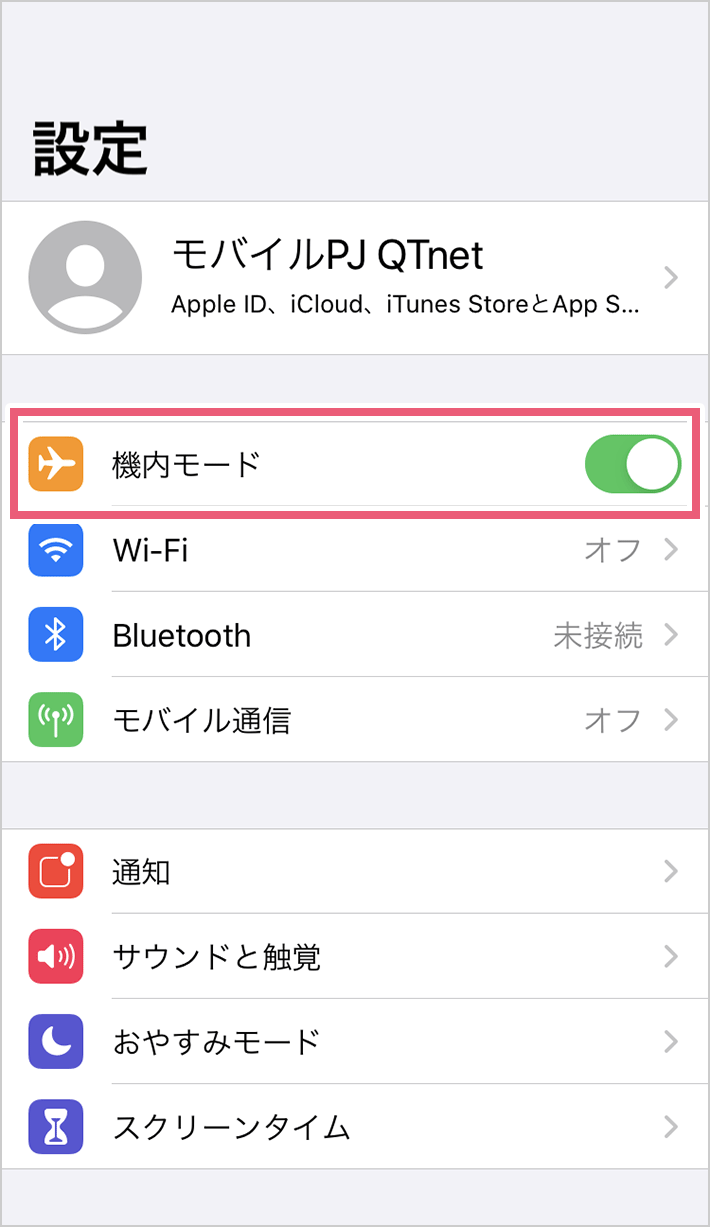
スマホ単体で通信が詰まっている場合は、設定画面から機内モードオンオフを切り替えるのが最も手軽かつ強力なリセット手段です。5秒間機内モードにしてアンテナピクトを完全に消失させた後、再度オフにすることで、最寄りの安定したアクセスポイントへ強制的に再ハンドシェイクが行われます。
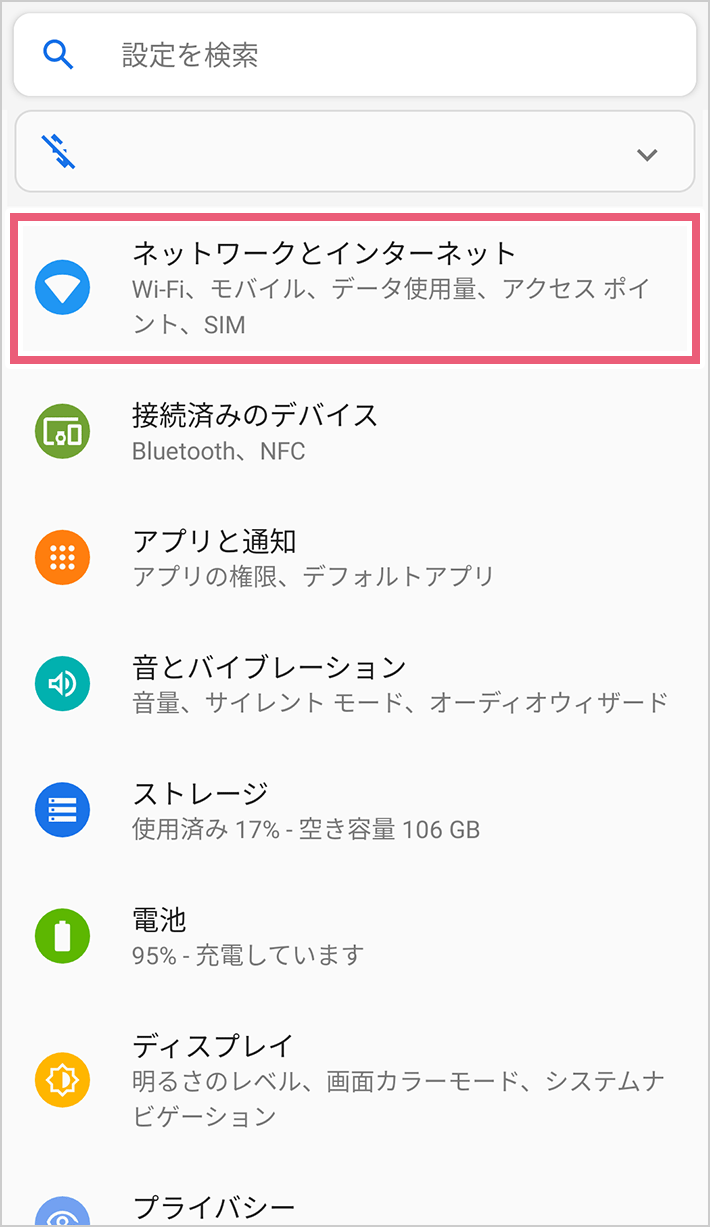
それでもPCがネットワークを認識しない場合や、社内・家庭内ネットワークの構成情報が壊れているときは、OSの深部にあるTCP/IPスタックを初期化するネットワークのリセット方法を実行します。Windowsであれば「設定」>「ネットワークとインターネット」>「ネットワークの詳細設定」から「ネットワークのリセット」を選択し、再起動をかけることで、仮想アダプタの競合や壊れたルーティングテーブルが一掃されます。

【実態検証】利用者の生の声と現場サポートで見えたトラブルの深層
SNSや知恵袋、Q&Aコミュニティに連日投稿される「ネットが繋がらない」という悲鳴を分析すると、スペックシートや取扱説明書には載っていない生々しいトラブルの実像が浮かび上がってきます。
多くのユーザーが陥っているのが「Wi-Fiの扇マークは満杯なのに通信がまったく流れない」という現象です。知恵袋等に寄せられた多数の相談事例を検証すると、この現象の裏にはWi-Fi繋がらない原因として見落とされがちな「電波干渉」と「IPv6 IPoE通信のセッション詰まり」が潜んでいます。あるテレワーク中のユーザーは、「隣人が新調した電子レンジや大出力ルーターと同一チャンネルで激突していたことが原因だった」と手記で告白しています。2.4GHz帯の混雑地域では、電波強度を示すアンテナピクトが最大であってもパケットロス率が90%を超え、実質的な切断状態に陥ることがあるのです。
さらにサポートデスクの現場で頻出するのが、セキュリティソフト干渉による通信遮断です。OSの大規模アップデート直後にセキュリティソフトのファイアウォール機能が「未知のパケット」と誤認して通信ポートを閉塞してしまい、ブラウザだけが完全に沈黙するトラブルが報告されています。「セキュリティソフトを一時的に無効化した瞬間、何事もなかったかのようにネットが繋がった」という体験談は後を絶ちません。
また、デスクトップPCなどで「昨日まで使えていたLANケーブルが急に使えなくなった」という相談では、有線LAN認識しない対処法としてケーブル自体の経年劣化や「CAT5」といった極端に古い規格ケーブルの断線、あるいはLANポート内のピン曲がりが判明するケースが多々あります。「有線だから無線より絶対安心」という思い込みが、逆に初動の切り分けを遅らせる要因となっています。
一般に知られていない盲点とネットの誤解|「回線のせい」にする前の点検
通信が遮断されると、即座に「プロバイダの障害だ」「回線業者のサボりだ」と決めつけてしまう人が少なくありません。しかし、感情的にSNSで愚痴を投稿する前に、冷静にファクトを検証する手続きが必要です。
誤解されがちなのが、障害情報の確認手段です。宅内のインターネットが死んでいる状態では、当然ながらPCで回線事業者のホームページを開くことはできません。スマートフォンをWi-Fiから切り離して4G/5Gモバイル通信へ切り替え、事業者の公式障害情報ページを直接確認するプロバイダ障害確認の手順を怠ってはなりません。2024年から2026年にかけて、主要通信キャリアは障害発生から公式発表までのリードタイムを大幅に短縮しており、公式アナウンスやTwitter(X)の公式サポートアカウントを見ることで、地域単位の大規模障害かどうかは数分で判別可能です。
もう一つの深刻な盲点が、「DNS(Domain Name System)」の不具合です。回線自体は繋がっており、LINEのメッセージや一部のゲームサーバーとは通信できるのに、Yahoo!やGoogleのトップページが開かない場合があります。この場合、疑うべきは回線ではなくDNSサーバーです。端末側のネットワークプロパティを開き、DNSサーバーのアドレスを手動設定でGoogle Public DNS(プライマリ「8.8.8.8」、セカンダリ「8.8.4.4」)やCloudflare(「1.1.1.1」)へ切り替えるだけで、嘘のようにブラウジングが復活する事例は珍しくありません。
【プロの結論】自力復旧できる境界線とプロへの委託・機器刷新の判断基準
現代の生活において、インターネット回線は電気や水道と完全に同列のライフラインです。だからこそ、トラブルに直面した際は「自分でどこまで粘るべきか」「いつ諦めて外部へ救援を求めるべきか」という明確な境界線(バウンダリー)を持っておく必要があります。
【自力復旧で粘るべきケース】
- 特定の1台のスマホやPCだけが繋がらず、家族の端末は正常に繋がっている場合
- ルーターやモデムの全ランプが正常な緑色を維持している場合
- 機内モードの切り替えや端末の再起動をまだ試していない初期段階
上記に該当する場合は、OSの設定リセットやDNS変更、セキュリティソフトの一時停止によって9割以上自力で解決可能です。
【即座に業者連絡・機器交換を決断すべきケース】
- ONUやホームゲートウェイの「光回線」「認証」ランプが赤点灯・消灯している場合
- 正しい再起動手順を2回繰り返してもルーターのWANランプがエラーを示す場合
- 使用しているWi-Fiルーターが購入から5年以上経過しており、本体が異常に発熱している場合
特に経年劣化した通信機器は、内部基盤の電解コンデンサが熱で抜けており、一時的に復旧しても数時間後に再び沈黙します。長時間の悪戦苦闘で貴重な休日やテレワークの時間を浪費するより、通信障害最新情報2026を携帯からチェックして局舎障害の有無を確認し、障害がなければ回線サポートへ電話を入れるか、Wi-Fi 6E/Wi-Fi 7対応の最新ルーターへ買い替える決断を下すのが、精神衛生上も最もコストパフォーマンスに優れた賢明な判断です。
【インターネット に 接続 できない】に関するよくある質問(FAQ)
Q1:スマホに「Wi-Fi接続済み、インターネットなし」と出るのですが何が起きていますか?
A1:スマホと部屋のWi-Fiルーターとの間の電波接続は成功していますが、ルーターから外部のインターネット回線への通信が途絶えている状態です。まずはルーター側のInternet(WAN)ランプが正常か確認し、ONUとルーターの電源を抜いて3分放置する再起動手順を実行してください。
Q2:ルーターのコンセントを抜いて再起動する際、なぜすぐ挿し直してはいけないのですか?
A2:機器の内部基盤にあるコンデンサに電気が蓄積されているためです。すぐに電源プラグを戻すとメモリ内のエラーデータがリセットされず、不具合状態がそのまま引き継がれてしまいます。完全に放電させてチップを冷却するため、必ず3分以上待ってから通電させてください。
Q3:ブラウザに「DNSサーバーが応答しません」と表示された場合の即効策は?
A3:端末がURLをIPアドレスへ変換する処理に失敗しています。PCやスマホのWi-Fi設定からDNSサーバーの割り当てを「自動」から「手動」に変更し、DNSに「1.1.1.1」(Cloudflare)または「8.8.8.8」(Google)を指定して保存してください。多くの場合、これだけで即座にページが開くようになります。
Q4:急にネットが切れたとき、回線障害かどうかを一瞬で見分ける方法はありますか?
A4:スマホのWi-Fiをオフにしてモバイル通信(4G/5G)に切り替え、契約しているプロバイダ(OCN、So-net、@nifty等)や回線事業者(NTT東日本・西日本、KDDI、各社光コラボ)の「障害・メンテナンス情報」公式ページを確認してください。また、リアルタイム検索で回線事業者名を検索し、同時刻に同様の投稿が急増していないかを確かめるのも極めて有効です。
まとめ:今後の動向と失敗しないための判断基準
突然のネットワーク切断は、仕事やプライベートの活動を強制停止させる深刻なトラブルです。しかし、焦ってやみくもに各種の接続プロファイルやLANポートをいじくり回しても、設定が二重に狂って復旧を遠ざける結果にしかなりません。
トラブルに直面した際は、深呼吸をして「端末・宅内配線・外部回線」のどの層に障害が発生しているのかを、モデムのランプや他端末の状況から論理的に切り分けてください。そして、電源を抜いて3分待つという基本的なハードウェアリセットを正しい順序で実行することが、2026年現在においても最も信頼できる解決策です。万が一の物理的故障や設備障害に備え、スマートフォンのテザリング機能を常時使えるよう準備しておくことこそが、デジタル社会をストレスなく生き抜く最善の防衛策となります。 (出典: インターネット に 接続 できない(Yahoo!ニュース))
情報を整理して届けることが得意なWebディレクター。ユーザー視点に立った記事作成を目指しています。
